在 Finder 中选中
选中一个受支持的压缩包,按下空格打开 Quick Look。
 SpacePeek

在 Finder 中选中受支持的压缩包并按下空格,即可免费浏览、按文件名和内部路径搜索,并预览受支持的文件。
Pro 可复制单个文件并粘贴到 Finder,每个文件最多 100 MiB,也可深入文件夹导航。需要 macOS 15.4 或更高版本。
12 秒无声演示
先打开 SpacePeek,启用压缩包预览。它和文件夹预览是两个独立的扩展。
选中一个受支持的压缩包,按下空格打开 Quick Look。
用列表或网格进入压缩包内的文件夹,并在可用时比较原始大小与压缩后大小。
按项目名称或内部相对路径搜索,并直接预览受支持的条目;不搜索文档正文。
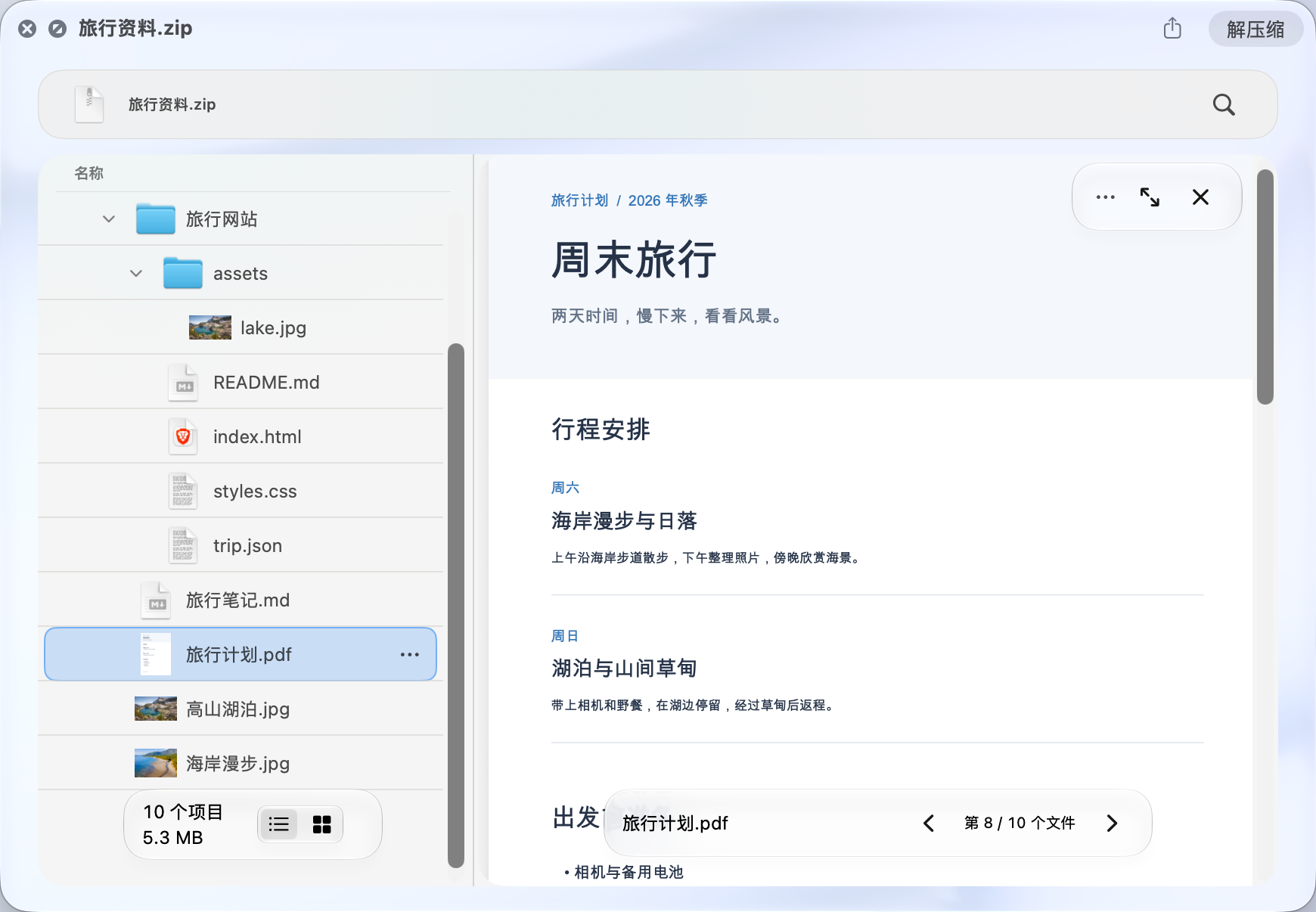
Pro 可以复制一个选中的压缩包文件,再粘贴到 Finder,单个文件上限为 100 MiB。如果要编辑多个文件或使用整个压缩包,直接解压更方便。
左右滚动查看完整对比 ↔
支持 RAR、7z,以及部分固实压缩包。预览有资源限制,能列出文件不代表每个文件都能预览。
浏览可安全读取的内容;遇到部分损坏的 ZIP 时,SpacePeek 会尽可能恢复仍可读取的条目。
支持 TAR,以及经过 gzip 或 bzip2 压缩的 TAR 压缩包。
支持预览独立的 gzip 和 bzip2 压缩文件中的受支持内容。
先查看预览中的提示。如果文件未下载完整,重新下载或复制一次;密码保护、加密、多卷压缩包或不支持的条目可能无法打开,大型和固实压缩包也有资源限制;遇到这些情况,请使用对应的解压工具。