打开 Quick Look
在 Finder 里选中文件夹或受支持的压缩包,然后按下空格键。
 SpacePeek

先在 SpacePeek 中启用文件夹预览或压缩包预览扩展。
在 Finder 里选中文件夹或受支持的压缩包,然后按下空格键。
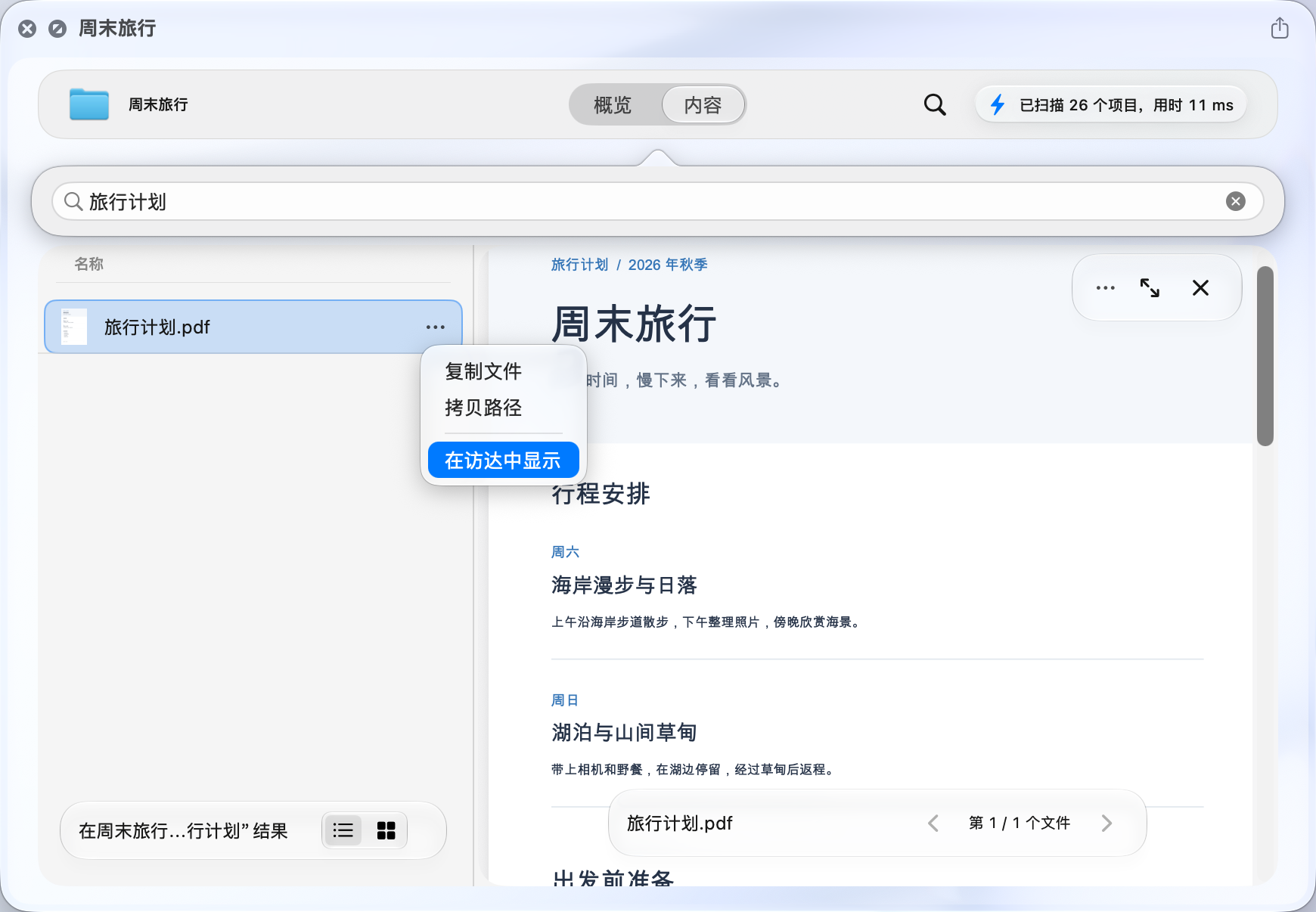
点击搜索图标,输入文件名的一部分。搜索压缩包时,也可以输入内部路径的一部分。
结果会持续载入。你可以用列表或网格浏览,并预览受支持的项目。
扫描过程中还会出现新的结果。等扫描结束后,再确认文件是否缺失。
搜索范围是正在预览的文件夹,不是整个 Mac。要换一个位置搜索,先在 Finder 中选中那个文件夹,再按空格。
搜索不匹配 PDF 或文档里的正文。试着输入更短的文件名片段;压缩包还支持匹配内部路径。
只有打开 Quick Look 并发起搜索时才工作,不会常驻建立另一套文件索引。
文件夹和压缩包搜索包含在免费下载中。一次性购买 Pro 后,可继续深入文件夹和压缩包层级,并从文件夹搜索结果中在 Finder 显示项目。
左右滚动查看完整对比 ↔